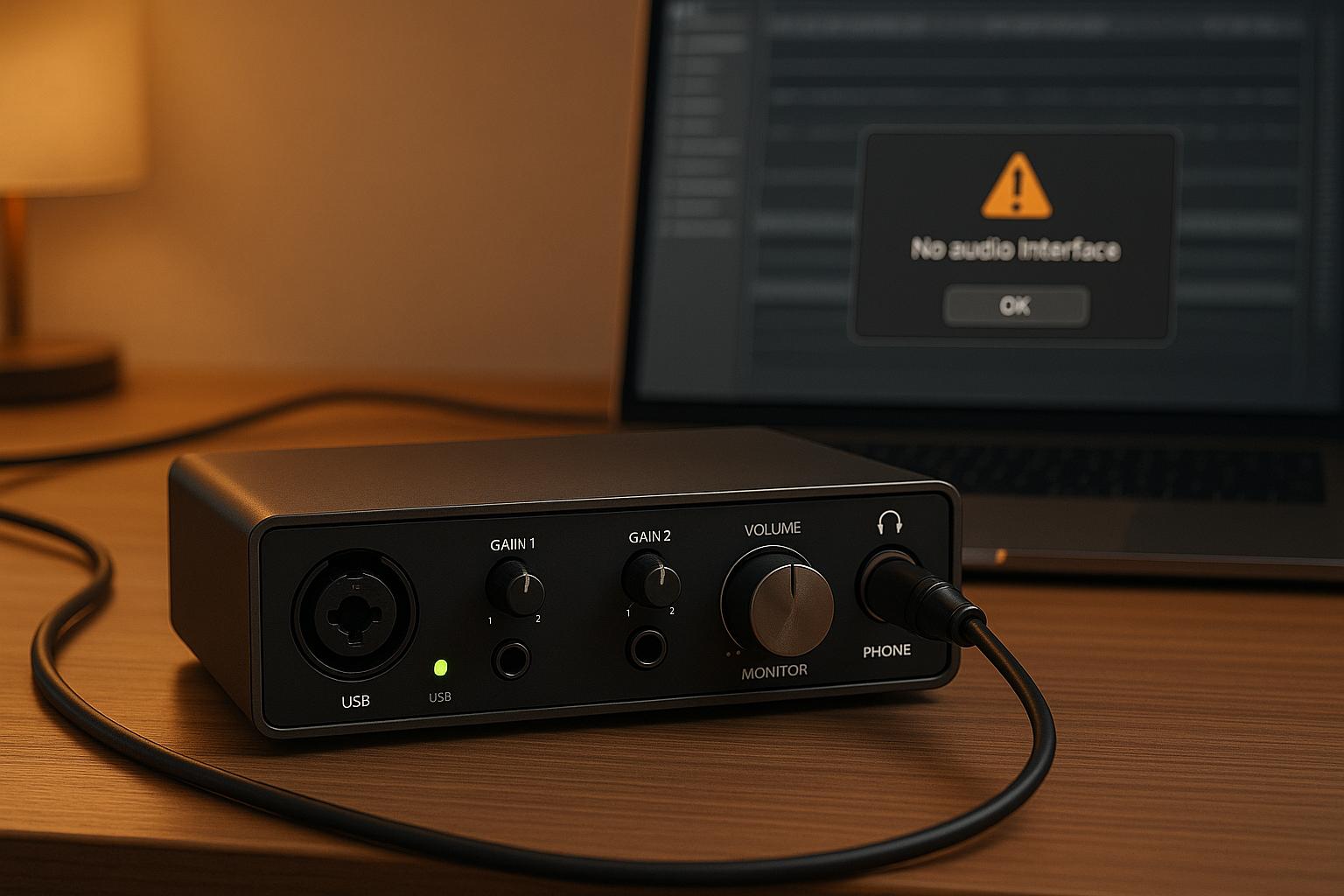
Dacă interfața audio nu este recunoscută de calculator, problema poate fi legată de drivere, conexiuni hardware sau setări de sistem. Iată ce trebuie să faci:
- Verifică conexiunile hardware:
- Asigură-te că interfața este conectată corect.
- Folosește un cablu USB de calitate și testează pe un alt port USB.
- Verifică dacă interfața primește alimentare (LED-urile ar trebui să fie aprinse).
- Actualizează driverele:
- Descarcă și instalează cele mai recente drivere de pe site-ul producătorului.
- Dacă dispozitivul este „class compliant”, încearcă driverele generice ale sistemului de operare.
- Setează corect interfața în sistem și DAW:
- Verifică dacă interfața este selectată ca dispozitiv audio principal în setările sistemului.
- Configurează intrările și ieșirile corect în DAW.
- Evită hub-urile USB nealimentate:
- Conectează interfața direct la un port USB al calculatorului sau folosește un hub USB alimentat extern.
- Testează pe alt calculator:
- Dacă interfața nu funcționează nici pe alt sistem, problema poate fi hardware.
Dacă problema persistă, contactează un specialist sau suportul tehnic, cum ar fi Eldarom, care oferă asistență gratuită pentru echipamentele achiziționate. Evită reparațiile pe cont propriu pentru a nu anula garanția.
How to troubleshoot your interface (no sound, hiss, software issues)
De ce interfețele audio nu reușesc să se conecteze
Problemele legate de recunoașterea interfețelor audio au trei cauze principale. Înțelegerea acestora te poate ajuta să identifici rapid sursa problemei și să găsești soluția potrivită. Iată o privire de ansamblu asupra fiecărei cauze.
Probleme de drivere
Driverele sunt responsabile pentru peste 70% din cazurile raportate de nefuncționare a interfețelor audio, atât în rândul utilizatorilor casnici, cât și al profesioniștilor. Lipsa sau incompatibilitatea driverelor face ca interfața să fie afișată ca dispozitiv necunoscut. Interfețele audio funcționează în două moduri principale:
- Unele sunt „class compliant”, adică nu necesită drivere dedicate, folosind driverele generice ale sistemului de operare.
- Altele, cum ar fi Native Instruments Komplete Audio, necesită instalarea unui driver specific pentru performanță optimă.
Utilizarea unui driver greșit poate duce la eșecuri totale de recunoaștere. Dacă dispozitivul este „class compliant”, trecerea la driverul generic poate rezolva problema. În cazul interfețelor care necesită drivere specifice, doar software-ul oficial va funcționa corect.
Probleme de conexiune hardware și alimentare
Cablurile USB defecte sau de calitate slabă și alimentarea insuficientă reprezintă frecvent cauze ale problemelor de conectare. Cablurile deteriorate pot întrerupe transferul de date, determinând sistemul să nu detecteze interfața deloc.
De asemenea, hub-urile USB nealimentate nu pot furniza suficientă energie pentru funcționarea interfeței, ceea ce duce la erori de detectare. Pentru a evita aceste probleme, conectează interfața direct la portul USB al calculatorului folosind un cablu de calitate.
În cazuri rare, interfața însăși poate fi deteriorată fizic și ar putea necesita reparații. Testarea cu alte cabluri și porturi USB poate ajuta la identificarea problemei.
Setări de sistem de operare și modul sleep
Uneori, setările sistemului de operare pot întrerupe comunicarea cu interfața audio, chiar și atunci când aceasta este corect conectată și are driverele instalate. Alegerea incorectă a dispozitivului audio implicit poate redirecționa sunetul către alt hardware, dând impresia că interfața nu funcționează.
Modurile de economisire a energiei, precum sleep sau hibernare, pot dezactiva porturile USB, ceea ce necesită o repornire a sistemului sau reconectarea manuală pentru a restabili funcționalitatea. Această situație apare frecvent în timpul sesiunilor de lucru prelungite, când sistemul intră automat în modul sleep.
Actualizările de sistem pot, de asemenea, reseta dispozitivul audio implicit la placa internă. De exemplu, un utilizator a raportat că interfața sa nu mai era detectată după o actualizare Windows. După investigații, s-a constatat că actualizarea resetase dispozitivul audio implicit. Problema a fost rezolvată prin setarea manuală a interfeței ca dispozitiv implicit și reinstalarea driverului oficial.
| Tip problemă | Simptome principale | Soluție recomandată |
|---|---|---|
| Driver lipsă/vechi | Dispozitiv necunoscut, nu apare | Reinstalare/actualizare driver |
| Cablu/port USB defect | Nu apare deloc în sistem | Schimbare cablu/port, testare |
| Setări OS/DAW greșite | Nu se aude, nu apare ca implicit | Selectare corectă în setări |
| Sleep/hibernare | Conexiune întreruptă, sunet pierdut | Dezactivare sleep/hibernare |
Dacă problemele persistă, Eldarom oferă suport tehnic gratuit și servicii de instalare pentru echipamente audio profesionale, inclusiv interfețe audio, asigurând funcționarea optimă a acestora.
Cum să rezolvi problemele de recunoaștere a interfeței audio
Pentru a remedia problemele legate de interfața audio, este esențial să identifici cauza și să aplici soluții specifice. Iată câțiva pași care te pot ajuta să restabilești funcționarea corectă.
Verifică conexiunile hardware
Primul lucru pe care trebuie să-l faci este să te asiguri că toate conexiunile fizice sunt în regulă. Verifică dacă cablul USB este bine conectat atât la interfața audio, cât și la computer. Dacă bănuiești că problema ar putea fi de la cablu, încearcă să folosești un alt cablu USB. Uneori, soluțiile simple, cum ar fi schimbarea cablului, pot rezolva probleme aparent complicate.
De asemenea, încearcă să conectezi interfața la un alt port USB. Unele porturi pot deveni defecte sau pot avea probleme de alimentare.
Nu uita să verifici dacă interfața audio primește alimentare corectă. Modelele care se alimentează prin adaptor extern sau prin USB pot avea LED-uri de stare care indică funcționarea normală. Dacă LED-ul nu este aprins, problema ar putea fi legată de alimentare.
Dacă ai exclus problemele hardware, următorul pas este să verifici driverele.
Actualizează sau reinstalează driverele
Dacă interfața audio apare ca „dispozitiv necunoscut” în Device Manager (Windows) sau nu este recunoscută deloc, este posibil ca driverele să fie cauza. Vizitează site-ul oficial al producătorului și descarcă cele mai recente drivere disponibile.
Pentru o instalare curată, este recomandat să dezinstalezi driverele existente înainte de a instala versiunea nouă. În Windows, accesează Device Manager, identifică interfața audio (chiar dacă apare ca dispozitiv necunoscut), fă clic dreapta și selectează „Uninstall device”. După dezinstalare, repornește computerul și instalează driverul nou descărcat.
Dacă interfața este class compliant, aceasta poate funcționa cu driverele generice ale sistemului de operare. Totuși, aceste drivere oferă funcționalități mai limitate comparativ cu cele dedicate.
Configurează interfața audio în DAW
Pentru a te asigura că interfața funcționează corect în DAW-ul tău, accesează setările audio și selectează interfața ca dispozitiv principal. Este important să mapezi manual intrările și ieșirile conform conexiunilor fizice, deoarece detectarea automată poate da greș sau poate selecta dispozitivul greșit.
De exemplu, dacă ai conectat un microfon la intrarea 1, verifică dacă track-ul din DAW primește semnal de la Input 1. Configurarea manuală te ajută să eviți erorile și să înregistrezi corect.
Ajustează buffer size-ul pentru a găsi un echilibru între latență și performanță. Un buffer mai mare (512 sau 1024 sample-uri) reduce întreruperile audio, dar mărește latența. Pe de altă parte, valorile mai mici (128 sau 256) oferă un răspuns mai rapid, însă pot cauza sunete neclare pe sisteme mai puțin performante.
Conexiune directă USB vs. hub-uri USB
Conectarea interfeței direct la un port USB al computerului este cea mai sigură metodă pentru o alimentare stabilă și un transfer de date fără întreruperi. Hub-urile USB, mai ales cele nealimentate, pot cauza probleme precum alimentare insuficientă sau întreruperi în comunicare.
Dacă trebuie să folosești un hub USB, optează pentru unul alimentat extern. Deși acestea extind conectivitatea, pot introduce latență suplimentară sau pot crea blocaje în transferul de date.
| Tip conexiune | Avantaje | Dezavantaje |
|---|---|---|
| Direct la port USB | Alimentare stabilă, transfer rapid | Limitat de numărul de porturi |
| Hub USB alimentat | Extindere a conectivității | Posibilă latență și interferențe |
| Hub USB nealimentat | Cost scăzut, ușor de utilizat | Alimentare insuficientă, instabilitate |
Pentru a elimina orice dubiu, testează întotdeauna interfața conectând-o direct la un port USB 2.0 sau 3.0 de pe placa de bază. În multe cazuri, problemele se rezolvă simplu prin evitarea hub-urilor USB.
sbb-itb-32763d2
Testarea hardware-ului și obținerea ajutorului profesional
Dacă metodele obișnuite de depanare nu dau rezultate, următorul pas este să verifici dacă problema vine de la hardware-ul interfeței audio sau dacă este legată de software. O abordare sistematică te poate scuti de pierderi de timp și de frustrări. După ce ai verificat conexiunile și driverele, este momentul să testezi hardware-ul.
Verificarea pentru probleme hardware
Pentru a confirma dacă interfața audio are o defecțiune hardware, încearc-o pe un alt computer. Dacă nici pe un alt sistem, cu un alt sistem de operare, dispozitivul nu este recunoscut, este posibil să existe o problemă fizică. De exemplu, dacă ai folosit inițial macOS, încearcă pe Windows, sau invers.
Folosește un cablu USB despre care știi că funcționează și conectează interfața la porturi USB diferite, preferabil direct pe placa de bază. Porturile de pe fața calculatorului sau cele de pe hub-uri pot avea probleme de alimentare, așa că este mai bine să le eviți. Dacă dispozitivul funcționează pe un port, dar nu pe altul, problema este la nivelul portului, nu al interfeței.
De asemenea, testează cu alte microfoane sau cabluri de instrument pentru a elimina posibilitatea unor accesorii defecte. Verifică LED-urile de stare ale interfeței – acestea pot indica dacă dispozitivul primește alimentare și dacă comunică corect cu calculatorul. Aceste verificări suplimentare, cum ar fi testarea cablurilor și observarea LED-urilor, completează pașii anteriori.
Dacă interfața apare ca „dispozitiv necunoscut” în Device Manager pe toate sistemele testate, este un indiciu clar că problema este hardware.
Când să apelezi la suport tehnic
Dacă testele hardware nu oferă un răspuns clar, este timpul să ceri ajutor. Dacă interfața refuză să funcționeze pe orice computer, chiar și cu cabluri diferite, este momentul să contactezi un specialist. Continuarea încercărilor de reparație pe cont propriu poate duce la pierderea garanției sau la agravarea problemei.
Pregătește câteva informații înainte de a contacta suportul tehnic: modelul și numărul de serie al interfeței, o descriere detaliată a problemei, pașii de depanare pe care i-ai urmat, sistemul de operare folosit și software-ul DAW în care ai încercat să configurezi dispozitivul. Aceste detalii îi vor ajuta pe tehnicieni să identifice mai rapid cauza problemei.
Eldarom oferă asistență tehnică gratuită pentru echipamentele cumpărate de la ei. Echipa lor poate ghida utilizatorii prin pașii de depanare, poate determina dacă problema este hardware sau software și poate sugera soluții de reparații sau înlocuire în cadrul garanției.
„Echipa noastră îți stă la dispoziție și te poate ajuta acum cu servicii de instalare a echipamentelor achiziționate. De asemenea, beneficiezi de asistență tehnică gratuită.” – Eldarom
Poți contacta suportul Eldarom prin email la office@eldarom.ro, telefonic la +40 787 619 450 sau pe WhatsApp pentru răspunsuri rapide. Această opțiune este ideală pentru utilizatorii din România care au nevoie de diagnosticare profesională.
Evită să repari singur interfața – deschiderea carcasei anulează garanția. Centrele de service autorizate folosesc doar piese originale și urmează standardele producătorului, asigurând astfel funcționarea corectă a dispozitivului pe termen lung.
Dacă interfața funcționează intermitent sau produce distorsiuni constante, chiar și cu setări corecte, problema ar putea fi legată de componente interne deteriorate. Aceste situații necesită echipamente de diagnosticare speciale și expertiză avansată pentru a fi rezolvate.
Concluzie: Puncte cheie de reținut
Pașii esențiali descriși oferă o direcție clară pentru depanarea problemelor de conectare. Începând cu verificarea conexiunilor hardware și actualizarea driverelor, poți elimina rapid cele mai comune cauze. Este important să instalezi mereu driverul oficial al producătorului pentru a asigura performanța optimă. În plus, configurarea corectă în DAW, prin setarea interfeței ca dispozitiv implicit și ajustarea parametrilor, finalizează procesul de depanare.
Dacă problema persistă, testează interfața pe un alt sistem. Dacă aceasta este recunoscută ca „dispozitiv necunoscut” în Device Manager pe toate sistemele, cel mai probabil este vorba despre o defecțiune hardware.
În cazul în care pașii sugerați nu oferă o soluție, ia în considerare contactarea unui specialist pentru asistență tehnică. De exemplu, utilizatorii din România pot apela la Eldarom pentru suport gratuit și servicii de instalare pentru echipamentele achiziționate.
O abordare sistematică – de la hardware și drivere până la configurarea software – poate rezolva majoritatea problemelor de recunoaștere. Diagnosticarea corectă și intervenția profesionistă asigură funcționarea pe termen lung a interfeței audio, contribuind la continuitatea proiectelor tale de înregistrare. Acest ghid oferă pașii necesari pentru menținerea interfeței audio în stare optimă.
FAQs
De ce interfața audio funcționează pe alt calculator, dar nu pe al meu?
Dacă interfața audio funcționează pe un alt calculator, dar nu și pe al tău, e posibil ca problema să fie legată de configurația sau driverele sistemului tău. Iată ce poți face pentru a remedia situația:
- Actualizează driverele: Verifică dacă ai instalat cele mai noi drivere compatibile cu sistemul tău de operare. Dacă acestea sunt învechite sau incorecte, descarcă-le direct de pe site-ul oficial al producătorului interfeței audio.
- Revizuiește setările din DAW: Intră în preferințele software-ului DAW pe care îl folosești și asigură-te că interfața audio este setată ca dispozitiv principal pentru intrare și ieșire.
- Verifică conexiunile: Asigură-te că interfața este conectată corect. Dacă suspectezi o problemă hardware, încearcă un alt port USB sau un alt cablu.
Dacă tot nu funcționează, poți apela cu încredere la echipa de asistență tehnică gratuită de la Eldarom. Specialiștii lor îți pot oferi suport pas cu pas pentru a rezolva orice problemă.
Cum verific dacă problema este la cablul USB sau la portul USB al calculatorului?
Dacă întâmpini dificultăți cu interfața audio, este important să determini dacă problema vine de la cablul USB sau de la portul USB. Iată ce poți face:
- Înlocuiește cablul USB. Conectează interfața audio folosind un alt cablu USB. Dacă dispozitivul este recunoscut cu noul cablu, atunci cel original este, cel mai probabil, defect.
- Folosește un alt port USB. Conectează interfața audio la un alt port USB al calculatorului. Dacă aceasta funcționează corect, portul inițial ar putea avea o problemă.
Dacă ai nevoie de cabluri noi sau alte accesorii pentru echipamentele tale audio, poți găsi o selecție variată de produse profesionale la Eldarom, potrivite pentru orice tip de echipament.
Ce pot face dacă interfața audio are probleme, cum ar fi funcționarea intermitentă sau distorsiuni, chiar și după depanare?
Dacă interfața audio continuă să prezinte probleme, cum ar fi întreruperi în funcționare sau sunet distorsionat, chiar și după ce ai încercat toate metodele de depanare, este posibil să fie vorba despre un defect hardware. Într-o astfel de situație, ar fi bine să contactezi un specialist pentru o diagnosticare amănunțită.
O altă opțiune este să te adresezi echipei de asistență tehnică de la Eldarom. Experții noștri sunt pregătiți să te ajute să identifici cauza problemei și să găsești o soluție. În anumite cazuri, poate fi necesar să repari sau să înlocuiești interfața audio.